
Administración del Sitio Web
La administración del sitio web es extremadamente simple y fácil de entender.
El constructor de los menús te permitirá crear un menú complejo en el sitio web con tan solo unos clicks. El menú puede ser tanto vertical como horizontal, y puedes agregar un número ilimitado de sub-menús. También puedes personalizar el estilo de cada parte del menú.
 |  |  |
| Así es cómo el menú luce en el panel de control | Así es como el menú finalizado se verá en tu sitio web |
El constructor de bloques te permite arrastrar las partes del sitio web en diferentes lugares, agregar elementos, ¡y cambiar los títulos sin tocar el código HTML!
 | |  |
| Así es como el sitio web se ve en el modo constructor | Sitio web en el modo normal |
El editor de plantillas te ayudará a crear fácilmente un diseño nuevo y único, o ajustar cualquier defecto del diseño de acuerdo a tus gustos. Las pre-visualizaciones de las plantillas, junto con los códigos y toda las estructuras existentes, funcionarán con tu plantilla con mucha mayor facilidad.
Administración de Contenido
El contenido del sitio web es lo que hace que tu sitio sea único. Puedes incluir artículos, noticias, fotos, mensajes de foros, artículos de tiendas virtuales, y mucho más. Tanto administradores como usuarios del sitio web pueden añadir contenido nuevo. El administrador puede conceder permisos, dejando que los usuarios ejecuten algunas acciones específicas relacionadas con el contenido, tales como:
- Agregar, editar, y borrar contenido
- Adjuntar archivos al contenido agregado
- Buscar dentro del sitio web
- Pre-moderar el contenido agregado
- Administrar comentarios
- Widgets y gadgets
- practica 1
Ventajas de utilizar el servidor Internet Information Services
Existen varios servidores web, indudablemente el más conocido y popular de ellos es Apache.En otra página de este sitio puedes conocer como instalarlo y usarlo: Como instalar y configurar el servidor Apache en WindowsAl ser software libre permite un control total de la configuración del servidor, pero requiere conocimientos algo avanzados para su uso y no posee ninguna interface de usuario.La gran ventaja del servidor IIS es su facilidad de instalación, configuración y uso, lo que lo hace ideal para el usuario común sin ningún conocimiento avanzado.Si tu único interés es almacenar páginas y sitios para acceder a ellos offline, ISS es el servidor recomendado.
¿Cómo instalar el servidor IIS en Windows?
En las instalaciones de Windows los archivos necesarios para funcionar IIS están incluidos en el sistema, aunque no viene instalado el servidor de forma predeterminada.Es lógico ya que todos los usuarios no necesitan ni utilizan un servidor web.Windows 7 incluye la versión 7.5 y Windows 8 la numero 8.Para instalar IIS sigue los siguientes pasos:• En el Panel de control abre "Programas y características"
• En el panel de la izquierda escoge: "Activar o desactivar las características de Windows".
• En la lista de funciones de Windows marca la casilla: "Internet Information Services" y haz clic en Aceptar.
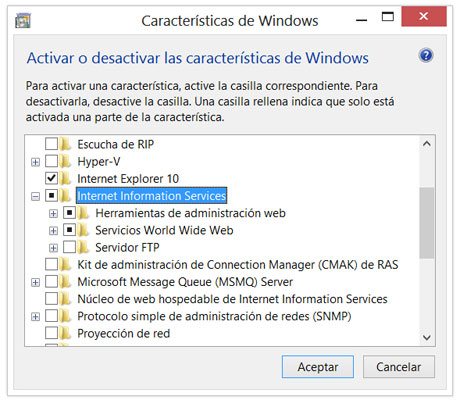
Esta es la instalación predeterminada que incluye las características más comunes.
Si necesitas tener disponibles funciones para contenido dinámico, entonces haz lo siguiente:
• En la lista de funciones de Windows, da un clic en el signo más (+) situado junto a Internet Information Services, da un clic en el signo más (+) situado junto a Servicios World Wide Web, da un clic en el signo más (+) situado junto a Características de desarrollo de aplicaciones.
• Selecciona las funciones que necesites y presiona Aceptar.Como administrar y configurar el servidor ISS
El servidor posee un panel de administración en el cual es posible configurar varios parámetros del funcionamiento de la aplicación.Dicho panel es posible abrirlo de varias formas.1- Crea un acceso directo en el Escritorio, en el cuadro "Ubicación del elemento" introduce la ruta:
C:\Windows\System32\inetsrv\InetMgr.exe2- En el Panel de control selecciona Herramientas administrativas, en ella "Administrador de Internet Information Services (IIS)".
3- Escribe en el cuadro de Inicio o en la pantalla de inicio en Windows 8: inetmgr y presiona la tecla Enter.El panel de administración de IIS es similar a la siguiente imagen: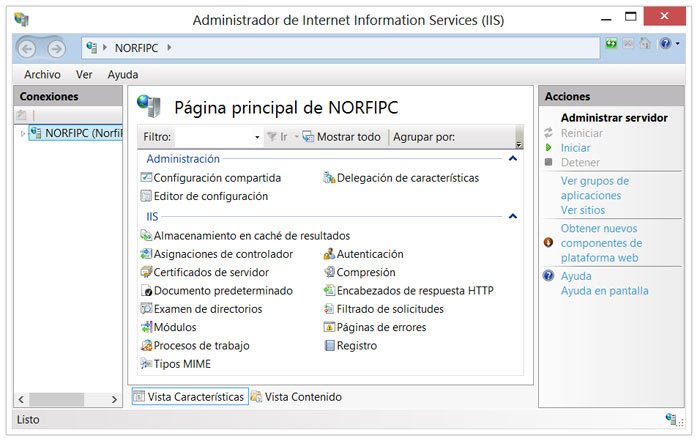
PRACTICA 2
Iniciar o detener el servidor web (IIS 7)
Se aplica a: Windows 7, Windows Server 2008, Windows Server 2008 R2, Windows Vista
Puede detener IIS cuando desee que el servidor web deje de proporcionar contenido como, por ejemplo, cuando actualice las aplicaciones. Para detener el servidor web, debe detener el servicio WAS (Windows Process Activation Service) y el servicio de publicación World Wide Web (W3SVC). A continuación, puede iniciar el servidor web cuando esté listo para proporcionar de nuevo contenido.
Cuando se detienen los servicios FUE y W3SVC, se borran todas las secciones conectadas al servidor web. Se pierde todo el estado de la sesión en memoria. Hasta que se reinician estos servicios los sitios no están disponibles. Por consiguiente, debe evitar detener y reiniciar el servidor web siempre que pueda.
 Nota Nota |
|---|
| Debe ser administrador del servidor para realizar este procedimiento. |
Para iniciar o detener un servidor web
Este procedimiento se puede realizar mediante la interfaz de usuario (IU) o una línea de comandos. Para obtener información sobre cómo abrir el Administrador de IIS, vea Abrir el Administrador de IIS (IIS 7).
Utilizar la interfaz de usuario
- Abra Administrador de IIS y navegue al nodo de servidor web en el árbol.
- En el panel Acciones, haga clic en Iniciar si desea iniciar el servidor web o en Detener si desea detenerlo.
Usar una línea de comandos
- Abra una ventana de línea de comandos con privilegios elevados.
- En el símbolo del sistema, escriba net stop WAS y presione ENTRAR; escriba Y y, a continuación, presione ENTRAR para detener también W3SVC.
Para reiniciar el servidor web, escriba net start W3SVC y presione ENTRAR para iniciar los servicios WAS y W3SVC.
PRACTICA 3
Habilitar o deshabilitar el examen de directorios en IIS 7
Se aplica a: Windows 7, Windows Server 2008, Windows Server 2008 R2, Windows Vista
Habilite el examen de directorio si desea que los exploradores cliente muestren una página web con el contenido de un directorio cuando una solicitud no especifique un nombre de documento e IIS no pueda devolver un documento predeterminado. No se puede devolver un documento predeterminado si IIS no encuentra un archivo en el directorio que coincida con un nombre de archivo especificado en la lista de documentos predeterminados de IIS, o si la característica Documento predeterminado está deshabilitada en IIS.
| Importante |
|---|
| De forma predeterminada, el examen de directorios está deshabilitado en IIS para que los usuarios no puedan ver el contenido de los directorios. Para mejorar la seguridad, el examen de directorios debe mantenerse deshabilitado, a menos que haya un motivo explícito para habilitarlo. Si habilita el examen de directorios, asegúrese de habilitarlo únicamente en el directorio o los directorios que desee compartir. |
Requisitos previos
Para obtener información sobre los niveles donde se puede aplicar este procedimiento y sobre los módulos, controladores y permisos necesarios para llevarlo a cabo, vea Requisitos de características del examen de directorios en IIS 7.
Excepciones a los requisitos de características
- Ninguna
Para habilitar o deshabilitar el examen de directorios
Este procedimiento se puede realizar mediante la interfaz de usuario (IU), ejecutando comandos Appcmd.exe en una ventana de línea de comandos, editando directamente los archivos de configuración o escribiendo scripts de WMI.
Interfaz de usuario
Para usar la IU
- Abra el Administrador de IIS y navegue hasta el nivel que desee administrar. Para obtener información sobre cómo abrir el Administrador de IIS, vea Abrir el Administrador de IIS (IIS 7). Para obtener información sobre cómo navegar a las ubicaciones en la IU, vea Navegación en el Administrador de IIS (IIS 7).
- En Vista Características, haga doble clic en Examen de directorios.
- En el panel Acciones, haga clic en Habilitar si la característica Examen de directorios está deshabilitada y desea habilitarla. O bien haga clic en Deshabilitar si la característica Examen de directorios está habilitada y desea deshabilitarla.
Línea de comandos
Para habilitar o deshabilitar el examen de directorios, utilice la sintaxis siguiente:
appcmd set config /section:directoryBrowse /enabled:true|false
De forma predeterminada, el atributo enabled está establecido en true, lo que significa que el examen de directorios está habilitado. Al establecer el atributo enabled en false, se deshabilita el examen de directorios.
Por ejemplo, para deshabilitar el examen de directorios, escriba lo siguiente en el símbolo del sistema y, a continuación, presione ENTRAR:
appcmd set config /section:directoryBrowse /enabled:false
Para obtener más información acerca de Appcmd.exe, vea Appcmd.exe (IIS 7).
Configuración
El procedimiento descrito en este tema afecta a los siguientes elementos de configuración:
<directoryBrowse>
Para obtener más información sobre la configuración de IIS 7, vea el esquema de configuración de IIS 7.0 (la página puede estar en inglés) en MSDN.
WMI
Utilice los siguientes métodos, clases o propiedades de WMI para realizar este procedimiento:
- Propiedad DirectoryBrowseSection.Enabled
Para obtener más información acerca de WMI e IIS, vea Instrumental de administración de Windows (WMI) en IIS 7. Para obtener más información acerca de los métodos, clases o propiedades asociados a este procedimiento, vea la referencia del proveedor WMI de IIS (la página puede estar en inglés) en el sitio de MSDN
PRACTICA 4
Sitio web predeterminado en IIS
- 16 de diciembre de 2002
- 29 Comentarios
- IIS
Qué es el sitio web predeterminado de IIS. Cómo colocar los archivos
en el sitio predeterminado para probar si está funcionando IIS y para
introducir nuestros propios sitios web.
en el sitio predeterminado para probar si está funcionando IIS y para
introducir nuestros propios sitios web.
Lo que se muestra cuando accedemos a http://localhost es el sitio web predeterminado, que se guarda en nuestro disco duro, concretamente en la carpeta C:\Inetpub\wwwroot
Si accedemos a dicha carpeta desde Mi PC podremos ver los archivos que se están sirviendo como sitio web predeterminado. Encontraremos, entre otros archivos uno llamado "iisstart.asp" que es el que se pone en marcha al acceder a este directorio.
Si accedemos a dicha carpeta desde Mi PC podremos ver los archivos que se están sirviendo como sitio web predeterminado. Encontraremos, entre otros archivos uno llamado "iisstart.asp" que es el que se pone en marcha al acceder a este directorio.
practica 5
Cómo conceder permisos de servidor Web para contenido Web
- Inicie el Administrador de servicios Internet. O bien, inicie el complemento de IIS.
- Haga clic para expandir *<b00> </b00> nombre del servidor, donde nombre del servidor es el nombre del servidor.
- Haga clic en el sitio Web, el directorio virtual, la carpeta o el archivo para el que desea conceder permisos y, a continuación, haga clic en Propiedades.
- Haga clic en una de las siguientes fichas que sea adecuado a su situación:
- Directorio principal
- Directorio virtual
- Directorio
- Archivo
- Haga clic para seleccionar o desactive cualquiera de las siguientes casillas de verificación (si existe) que son adecuados para el nivel de permisos Web que desea conceder:
- Acceso al código fuente de secuencias de comandos: conceder este permiso para que los usuarios tengan acceso al código fuente. Acceso al código fuente de secuencias de comandos incluye el código fuente de secuencias de comandos, como secuencias de comandos en programas de páginas Active Server (ASP). Tenga en cuenta que este permiso sólo está disponible si se concede la lectura o los permisos de escritura.
Nota: al hacer clic en Acceso al código fuente de secuencias de comandos, los usuarios pueden ver información confidencial, como un nombre de usuario y una contraseña, de las secuencias de comandos en un programa ASP. También son capaces de cambiar el código fuente que se ejecuta en el servidor, lo que puede afectar seriamente a la seguridad y el rendimiento del servidor. Se recomienda que controle el acceso a este tipo de información y a estas funciones con cuentas de Windows individuales y autenticación de nivel superior, como la autenticación de Windows integrada. - Lectura: conceder este permiso para que los usuarios puedan ver o descargar archivos o carpetas y sus propiedades asociadas.Permisos de lectura están seleccionados por defecto.
- Escribir: conceder este permiso para que los usuarios carguen archivos y sus propiedades asociadas en la carpeta habilitada en el servidor o cambiar el contenido o las propiedades de un archivo de escritura.
- Examen de directorios: conceda este permiso para permitir a los usuarios ver una lista de hipertexto de los archivos y las subcarpetas en el directorio virtual. Tenga en cuenta que los directorios virtuales no aparecen en las listas de carpetas; los usuarios deben conocer el alias de un directorio virtual.
Nota: se muestra un mensaje de error "Acceso prohibido" en el servidor Web en el explorador Web del usuario si el usuario intenta obtener acceso a un archivo o una carpeta en el servidor y de las condiciones siguientes son verdaderas:
-
La exploración de directorios está deshabilitada.


Configurar la autenticación básica (IIS 7)
Se aplica a: Windows 7, Windows Server 2008, Windows Server 2008 R2, Windows Vista
La autenticación básica requiere que los usuarios proporcionen un nombre de usuario y una contraseña válidos para obtener acceso al contenido. Este método de autenticación no requiere un explorador específico, ya que todos los exploradores principales lo admiten. La autenticación básica funciona también en distintos firewall y servidores proxy. Por estos motivos, es una buena opción cuando desee restringir el acceso a parte pero a no a todo el contenido de un servidor.
Sin embargo, el inconveniente de la autenticación básica es que transmite contraseñas codificadas en base 64 no cifradas a través de la red. Sólo debe utilizar la autenticación básica cuando tenga la certeza de que la conexión entre el cliente y el servidor es segura. La conexión se debe establecer bien a través de una línea dedicada o bien utilizando el cifrado de Capa de sockets seguros (SSL) y Seguridad de la capa de transporte (TLS). Por ejemplo, para utilizar la autenticación básica con Sistema distribuido de creación y control de versiones web (WebDAV), debe configurar el cifrado de SSL.
| Importante |
|---|
| Si desea utilizar la autenticación básica, deberá deshabilitar la autenticación anónima. La primera solicitud que todos los exploradores envían a un servidor web es para el acceso anónimo al contenido del servidor. Si no deshabilita la autenticación anónima, los usuarios podrán obtener acceso anónima mente a todo el contenido del servidor, incluido el contenido restringido. |
Requisitos previos
Para obtener información sobre los niveles donde se puede aplicar este procedimiento y sobre los módulos, controladores y permisos necesarios para llevarlo a cabo, vea Requisitos de características de la autenticación (IIS 7).
Excepciones a los requisitos de características
- Ninguna
Módulos
- BasicAuthModule
- TokenCacheModule
Para configurar la autenticación básica
Este procedimiento se puede realizar mediante la interfaz de usuario (IU), ejecutando comandos Appcmd.exe en una ventana de línea de comandos, editando directamente los archivos de configuración o escribiendo scripts de WMI.
Interfaz de usuario
Para usar la IU
- Abra el Administrador de IIS y navegue hasta el nivel que desee administrar. Para obtener información sobre cómo abrir el Administrador de IIS, vea Abrir el Administrador de IIS (IIS 7). Para obtener información sobre cómo navegar a las ubicaciones en la IU, vea Navegación en el Administrador de IIS (IIS 7).
- En Vista Características, haga doble clic en Autenticación.
- En la página Autenticación, seleccione Autenticación básica.
- En el panel Acciones, haga clic en Habilitar para utilizar la autenticación básica con la configuración predeterminada.
- Opcionalmente, en el panel Acciones, haga clic en Modificar para especificar el dominio predeterminado y el dominio kerberos.
- En el cuadro de diálogo Modificar configuración de autenticación básica, en el cuadro de texto Dominio predeterminado, escriba un dominio predeterminado o déjelo en blanco. Los usuarios que no proporcionen un dominio cuando inicien sesión en el sitio se autenticarán en este dominio.
- En el cuadro de texto Dominio kerberos, escriba un dominio kerberos o déjelo en blanco. Normalmente, puede utilizar el mismo valor para el nombre de dominio kerberos que utilizó para el dominio predeterminado.
Importante Si escribe el nombre de dominio predeterminado en el cuadro de texto Dominio
kerberos, es posible que su nombre de dominio de Microsoft Windows interno se
muestre a los usuarios externos durante la comprobación del nombre de usuario y
de la contraseña.
- Haga clic en Aceptar para cerrar el cuadro de diálogo Modificar configuración de autenticación básica.
Línea de comandos
Para habilitar o deshabilitar la autenticación básica, utilice la sintaxis siguiente:
appcmd set config /section:basicAuthentication /enabled:true | false
De forma predeterminada, IIS establece el atributo enabled en false, lo que deshabilita la autenticación básica. Si establece el atributo en true, habilitará la autenticación básica. Por ejemplo, para habilitar la autenticación básica, escriba lo siguiente en el símbolo del sistema y, a continuación, presione ENTRAR:
appcmd set config /section:basicAuthentication /enabled:true
Si lo desea, puede establecer el dominio predeterminado y dominio kerberos utilizando la sintaxis siguiente:
appcmd set config /section:basicAuthentication /defaultLogonDomain: cadena /realm: cadena
La variable defaultLogonDomain cadena es el dominio predeterminado que utiliza IIS para la autenticación básica. La variable realm cadena es el dominio kerberos. Por ejemplo, para utilizar la autenticación básica con un dominio predeterminado denominado Contoso y un dominio kerberos denominado Público, escriba lo siguiente en el símbolo del sistema y, a continuación, presione ENTRAR:
appcmd set config /section:basicAuthentication /defaultLogonDomain: Contoso /realm:Público
Para obtener más información acerca de Appcmd.exe, vea Appcmd.exe (IIS 7).
Configuración
El procedimiento descrito en este tema afecta a los siguientes elementos de configuración:
<basicAuthentication>
Para obtener más información sobre la configuración de IIS 7, vea el esquema de configuración de IIS 7.0 (la página puede estar en inglés) en MSDN.
WMI
Utilice los siguientes métodos, clases o propiedades de WMI para realizar este procedimiento:
- Clase BasicAuthenticationSection
Para obtener más información acerca de WMI e IIS, vea Instrumental de administración de Windows (WMI) en IIS 7. Para obtener más información acerca de los métodos, clases o propiedades asociados a este procedimiento, vea la referencia del proveedor WMI de IIS (la página puede estar en inglés) en el sitio de MSDN.
practica 7
Requisitos previos
Para obtener información sobre los niveles donde se puede aplicar este procedimiento y sobre los módulos, controladores y permisos necesarios para llevarlo a cabo, veaRequisitos de la característica Encabezados de respuesta HTTP (IIS 7).
Excepciones a los requisitos de características
- Ninguna
Para crear un encabezado de respuesta HTTP personalizado
Este procedimiento se puede realizar mediante la interfaz de usuario (IU), ejecutando comandos Appcmd.exe en una ventana de línea de comandos, editando directamente los archivos de configuración o escribiendo scripts de WMI.
Procedimientos
Para establecer la fecha de caducidad del contenido del sitio Web
- En el Administrador IIS, haga doble clic en el equipo local, haga clic con el botón secundario del mouse en la carpeta Sitios Web, en una carpeta de sitio Web individual, un directorio virtual o un archivo, y, a continuación, haga clic en Propiedades.
 Nota
NotaLas configuraciones realizadas en el nivel de Sitios Web son heredadas por todos los sitios Web del servidor. Puede omitir esta herencia configurando el sitio o elemento de sitio individual.
- Haga clic en la ficha Encabezados HTTP.
- Active la casilla de verificación Habilitar caducidad de contenido.
- Haga clic en Caducar inmediatamente, Caducar después de o Caducar el y escriba la información de caducidad adecuada en el cuadro correspondiente.
- Haga clic en Aceptar.
Para comprobar que las fechas de caducidad funcionan correctamente, busque los mensajes "No modificado" en el paquete de respuestas de HTTP del resumen de captura del Monitor de red.
Interfaz de usuario
Para usar la IU
- Abra el Administrador de IIS y navegue hasta el nivel que desee administrar. Para obtener información sobre cómo abrir el Administrador de IIS, vea Abrir el Administrador de IIS (IIS 7). Para obtener información sobre cómo navegar a las ubicaciones en la IU, vea Navegación en el Administrador de IIS (IIS 7).
- En Vista Características, haga doble clic en Encabezados de respuesta HTTP.
- En la página Encabezados de respuesta HTTP, en el panel Acciones, haga clic en Agregar.
- En el cuadro de diálogo Agregar encabezado de respuesta HTTP personalizado, escriba un nombre y un valor o un conjunto de valores separados con comas (,) en los cuadros Nombre y Valor.
- Haga clic en Aceptar.

Línea de comandos
Para agregar un encabezado de respuesta HTTP personalizado, utilice la sintaxis siguiente:
appcmd set config /section:httpProtocol /+customHeaders.[name=' cadena ',value=' cadena ']
La variable namecadena es el nombre del encabezado que se desea agregar, y la variable valuecadena es el valor que se desea establecer para el encabezado. Por ejemplo, para agregar un encabezado de respuesta P3P con un archivo de referencia a la directiva en http://contoso.com/P3P.xml, escriba lo siguiente en el símbolo del sistema y, a continuación, presione ENTRAR:
appcmd set config /section:httpProtocol /+customHeaders.[name='P3P',value='policyRef=""" http://contoso.com/P3P.xml """'
Para obtener más información acerca de Appcmd.exe, vea Appcmd.exe (IIS 7).
Cómo conceder permisos de servidor Web para contenido Web
- Inicie el Administrador de servicios Internet. O bien, inicie el complemento de IIS.
- Haga clic para expandir *<b00> </b00> nombre del servidor, donde nombre del servidor es el nombre del servidor.
- Haga clic en el sitio Web, el directorio virtual, la carpeta o el archivo para el que desea conceder permisos y, a continuación, haga clic en Propiedades.
- Haga clic en una de las siguientes fichas que sea adecuado a su situación:
- Directorio principal
- Directorio virtual
- Directorio
Para agregar una restricción de ISAPI o CGI
Este procedimiento se puede realizar mediante la interfaz de usuario (IU), ejecutando comandos Appcmd.exe en una ventana de línea de comandos, editando directamente los archivos de configuración o escribiendo scripts de WMI.
Interfaz de usuario
Para usar la IU
- Abra el Administrador de IIS y navegue hasta el nivel que desee configurar. Para obtener información sobre cómo abrir el Administrador de IIS, vea Abrir el Administrador de IIS (IIS 7). Para obtener información sobre cómo navegar a las ubicaciones en la interfaz de usuario, vea Navegación en el Administrador de IIS (IIS 7).
- En Vista Características, haga doble clic en Restricciones de ISAPI y CGI.
- En el panel Acciones, haga clic en Agregar.
- En el cuadro de diálogo Agregar restricción de ISAPI o CGI, escriba la ruta del archivo .dll o .exe en el cuadro de texto Ruta de acceso ISAPI o CGI o haga clic en el botón de exploración (...) para navegar a la ubicación del archivo.
- En el cuadro de texto Descripción, escriba un breve descripción de la restricción.
- Active Permitir ejecución de la ruta de extensión para permitir que la restricción se ejecute automáticamente. Si no activa esta opción, el estado de la restricción esNo permitida, que es el predeterminado. Puede permitir la restricción más adelante seleccionándola y haciendo clic en Permitir en el panel Acciones.
- Haga clic en Aceptar.
Línea de comandos
Para agregar una restricción de ISAPI o CGI, utilice la sintaxis siguiente:
appcmd set config /section: isapiCgiRestriction /+"[path=' cadena ',description=' cadena ',allowed='True | False']"
practica 8
Para reiniciar un grupo de aplicaciones o cambiar su identidad en Internet Information Services 6.0
- Inicie sesión en el servidor en el que está definido el grupo de aplicaciones.
- Abra el menú Inicio, seleccione Herramientas administrativas y, a continuación, haga clic en Administrador de Internet Information Services (IIS).Se abre el Administrador de Internet Information Services (IIS).
- En el panel de árbol, expanda el equipo local y haga clic en el nodo Grupos de aplicaciones.El estado de cada grupo de aplicaciones aparece en el panel de resultados.
- Si un grupo de aplicaciones está detenido, haga clic con el botón secundario del mouse sobre él y, a continuación, haga clic en Iniciar.
- Para comprobar o cambiar la identidad de un grupo de aplicaciones, haga clic con el botón secundario en el grupo de aplicaciones y, a continuación, haga clic en Propiedades.
- En la ficha Identidad:
- Para DefaultAppPool y ReportServer, compruebe que Servicio de red está seleccionado para la opción Predefinida. Si no está seleccionado selecciónelo.
- Para los demás grupos de aplicaciones de Team Foundation, compruebe que la opción Configurable está marcada y que el Nombre de usuario y la Contraseña para la cuenta TFSService están establecidos. Si no lo están, haga clic en Configurable y especifique estos valores.
- Si cambió la Identidad, detenga el grupo de aplicaciones y reinícielo.
- Cierre el Administrador de Internet Information Services (IIS)

Cómo configurar la autenticación en IIS
- Inicie el Administrador de IIS o abra el complemento IIS.
- Expanda nombreDeServidor, donde nombreDeServidor es el nombre del servidor, y expanda Sitios Web.
- En el árbol de la consola, haga clic con el botón secundario del mouse (ratón) en el sitio Web, directorio virtual o archivo para el que desee configurar la autenticación y, a continuación, haga clic en Propiedades.
- Haga clic en las fichas Seguridad de directorios o Seguridad de archivos (según corresponda) y, a continuación, en Autenticación y control de acceso, haga clic en Modificar.
- Active la casilla de verificación situada junto a los métodos de autenticación que desee utilizar y, a continuación, haga clic en Aceptar.
Los métodos de autenticación que están configurados de forma predeterminada son Acceso anónimo yAutenticación de Windows integrada:- Acceso anónimo: cuando se activa el acceso anónimo, no se requieren credenciales de usuario autenticado para tener acceso al sitio. El uso más adecuado de esta opción es para conceder acceso público a la información que no requiere seguridad. Cuando un usuario intenta conectarse al sitio Web, IIS asigna la conexión a la cuenta IUSER_ nombreDeEquipo, donde nombreDeEquipo es el nombre del servidor en el que se está ejecutando IIS. De forma predeterminada, la cuenta IUSER_ nombreDeEquipo es miembro del grupo Invitados. Este grupo tiene restricciones de seguridad, impuestas por los permisos del sistema de archivos NTFS, que indican el nivel de acceso y el tipo de contenido que está disponible para los usuarios públicos. Para modificar la cuenta de Windows que se utiliza para el acceso anónimo, haga clic en Examinar en el cuadro Acceso anónimo.
Configurar la asignación de secuencia de comandos PERL para IIS 4.0
- Haga clic en Inicio, seleccione programas, Windows NT 4.0 Option Pack, Microsoft Internet Information Servery, a continuación, haga clic en Administrador de servicios Internet.
- Haga clic derecho en un sitio Web que desea habilitar PERL para y, a continuación, haga clic en Propiedades.
- Haga clic en la ficha Directorio principal.
- Haga clic en configuración.
- Haga clic en Agregar.
- Escriba el siguiente ejecutable:full path to perlis.dll\perlis.dllTambién puede escribir lo siguiente:full path to perl.exe\perl.exe % s %sNota: "%s %s" distingue mayúsculas de minúsculas (por ejemplo, "%s %S" no funciona).
- Para la extensión, escriba .pl.
Nota: Asegúrese de que está seleccionada la opción Todos los verbos para una funcionalidad completa, y que está seleccionada la casilla de verificación Motor de secuencias de comandos . - Haga clic en Aceptar para volver al ISM. Con el directorio de secuencias de comandos predeterminado en IIS, la dirección URL es la siguiente:http://Server Name/scripts/helloworld.pl
- Acceso anónimo: cuando se activa el acceso anónimo, no se requieren credenciales de usuario autenticado para tener acceso al sitio. El uso más adecuado de esta opción es para conceder acceso público a la información que no requiere seguridad. Cuando un usuario intenta conectarse al sitio Web, IIS asigna la conexión a la cuenta IUSER_ nombreDeEquipo, donde nombreDeEquipo es el nombre del servidor en el que se está ejecutando IIS. De forma predeterminada, la cuenta IUSER_ nombreDeEquipo es miembro del grupo Invitados. Este grupo tiene restricciones de seguridad, impuestas por los permisos del sistema de archivos NTFS, que indican el nivel de acceso y el tipo de contenido que está disponible para los usuarios públicos. Para modificar la cuenta de Windows que se utiliza para el acceso anónimo, haga clic en Examinar en el cuadro Acceso anónimo.

Habilitar o deshabilitar el almacenamiento en búfer
Para habilitar o deshabilitar el almacenamiento en búfer de los resultados de la aplicación ASP, utilice la sintaxis siguiente:appcmd set config /section:asp /bufferingOn:True|FalseTrue habilita el almacenamiento en búfer, mientras que False lo deshabilita. El valor predeterminado es True.
Para habilitar rutas de acceso primarias
- En el Administrador IIS haga doble clic en el equipo local, haga clic con el botón secundario del mouse en el directorio de punto de inicio de la aplicación que desee configurar y, después, haga clic en Propiedades.
- Haga clic en la ficha Directorio y, después, en Configuración.
- Haga clic en la ficha Opciones.
- En la sección Configuración de aplicación, active la casilla de verificación Habilitar rutas de acceso primarias.
- Haga clic en Aceptar.
Procedimientos
Para habilitar la depuración de ASP
- En el Administrador IIS, haga doble clic en el equipo local, haga clic con el botón secundario del mouse en la carpeta Sitios Web o en una carpeta de sitio Web individual y, a continuación, haga clic en Propiedades.Nota
La configuración que se realiza en la carpeta Sitios Web la heredan todos los sitios Web del servidor. Puede omitir la herencia si configura el sitio individual o el elemento del sitio.
- Haga clic en la ficha Directorio principal y, después, en Configuración.
- Haga clic en la ficha Depuración y active la casilla de verificación Habilitar depuración de secuencia de comandos ASP en el servidor.
- Haga clic en Enviar al cliente mensajes de error ASP detallados si desea enviar al cliente información muy detallada sobre la depuración o en Enviar el siguiente texto de mensaje de error al cliente y escriba el texto que desea enviar al cliente.
- Haga clic en Aceptar.
Dado que la identidad del proceso de trabajo se ejecuta con la cuenta del servicio de red en el modo de aislamiento de procesos de trabajo, debe seguir estas instrucciones para depurar aplicaciones ASP.
Procedimientos
Para configurar mensajes de error personalizados
- En el Administrador IIS, haga doble clic en el equipo local, haga clic con el botón secundario del mouse en la carpeta Sitios Web, en una carpeta de sitio Web individual, un directorio virtual o un archivo, y, a continuación, haga clic en Propiedades.Nota
Las configuraciones realizadas en el nivel de Sitios Web son heredadas por todos los sitios Web del servidor. Para anular la herencia, configure individualmente el sitio o el elemento del sitio.
- Haga clic en la ficha Errores personalizados.
- En la lista Mensajes para errores HTTP, haga clic en el mensaje de error HTTP que desea cambiar y, a continuación, haga clic en Modificar.Nota
Los siguientes mensajes de error no se pueden personalizar: 400, 403.9, 411, 414, 500, 500.11, 500.14, 500.15, 501, 503 y 505.
- En el cuadro de lista Tipo de mensaje, haga clic en Archivo para que se devuelva un archivo de mensaje de error personalizado o enDirección URL para remitir la solicitud a una dirección URL de mensaje de error personalizado en el equipo local.Importante
Si el mensaje de error personalizado es una página .ASP, debe seleccionar Dirección URL. Si no selecciona Dirección URL, corre el riesgo de que se devuelva código fuente .ASP al cliente.
- Si seleccionó Archivo, escriba la ruta de acceso al archivo o haga clic en Examinar para buscarlo. Los mensajes de error personalizados se instalan en la carpeta raízDelSistema\Help\IisHelp\Common de manera predeterminada. Los nombres de los archivos son números que corresponden a mensajes de error HTTP específicos; por ejemplo, 400.htm, 401-1.htm, etc.O bienSi seleccionó Dirección URL, escriba la ruta de acceso al sitio Web o directorio virtual. La dirección URL debe ser un sitio Web o directorio virtual ubicado en el equipo local. Además, la dirección URL del mensaje de error personalizado debe existir en el grupo de aplicaciones que le remite la solicitud. Si almacena las páginas de mensajes de error personalizados en un directorio virtual, éste debe ejecutarse en el mismo grupo de aplicaciones que el resto del sitio Web. De lo contrario, el proceso de trabajo no podrá ofrecer la página del mensaje de error personalizado cuando se solicite.
- Haga clic en Aceptar y, de nuevo, en Aceptar.

